iinu Manual: Zahlungsmethoden
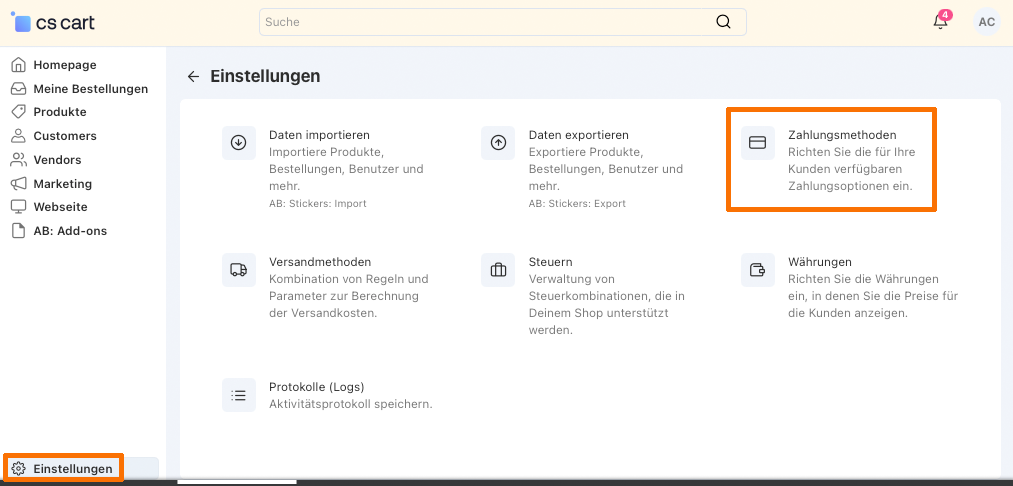
Alle individuellen Zahlungsmethoden werden im iinu Backend unter Einstellungen_Zahlungsmethoden eingerichtet.
Über den Button „+ / Zahlungsmethode hinzufügen“ rechts oben öffnet sich ein Eingabefeld, in das Du alle jeweils notwendigen Informationen eintragen kannst.
Zahlungsmethode: Vorkasse per Überweisung
Diese Zahlungsmethode richten wir für alle Händler standardmäßig ein. Dazu verwenden wir die Informationen, die Ihr uns bei der Anmeldung zur Verfügung gestellt habt.
Das Anlegen dieser Zahlungsmethode schafft lediglich die technischen Voraussetzungen dafür, dass der Kunde per Überweisung bezahlen kann.
Die Kontoinformationen für die Überweisung, also Kontoinhaber, IBAN und BIC, werden in Eurem Verkäuferprofil hinterlegt, nicht hier (die Daten können im iinu Backend über einen Klick auf Eurer Kürzel rechts oben im Fenster und "Verkäuferinfo" abgerufen und verändert werden).
Wenn der Kunde seine Bestellung abschickt, erhält er automatisch eine Eingangsbestätigung mit diesen Informationen aus Eurem Profil.
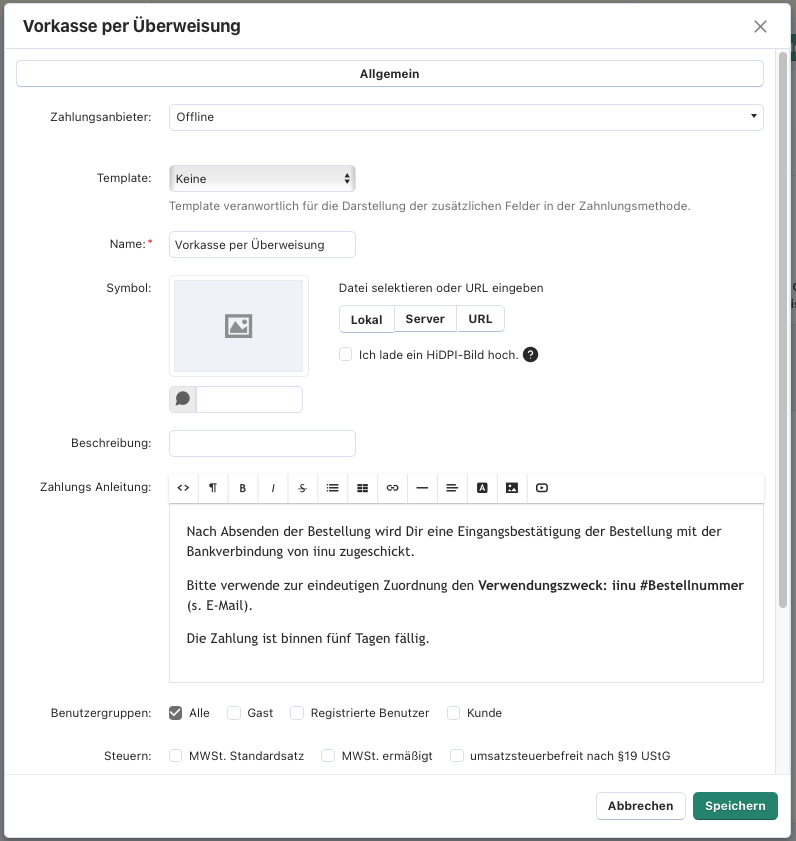
Zahlungsanbieter: Offline
Template: Keine
Name: Vorkasse per Überweisung an HÄNDLERNAME
Symbol: frei lassen
Beschreibung: frei lassen
Zahlungsanleitung:
"Nach Absenden der Bestellung wird Dir eine Eingangsbestätigung der Bestellung mit der Bankverbindung von HÄNDLER zugeschickt. Bitte verwende zur eindeutigen Zuordnung den Verwendungszweck: iinu #Bestellnummer (s. E-Mail). Die Zahlung ist binnen fünf Tagen fällig."
Achtung: bei dieser Zahlungsmethode musst Du selbst Deine Zahlungseingänge im Auge behalten und den Status der Bestellungen im iinu Backend aktualisieren!
(Deshalb darf diese Zahlungsmethode auch deaktiviert werden, sobald PayPal hinterlegt ist – natürlich kannst Du sie aber auch weiterhin verwenden.)
Zahlungsmethode: PayPal
(sowie SEPA und Kreditkarte als Gast über PayPal)
Um über iinu Kundenzahlungen mit PayPal empfangen zu können, müsst Ihr eine Verknüpfung zwischen Eurem PayPal-Konto und iinu einrichten.
Dauer: ca. 10 Minuten
Schritt 1: Erstellen von PayPal Client ID und Secret
Damit Ihr von PayPal eindeutig identifiziert werden könnt, ohne sensible Daten wie Passwörter auf externen Seiten angeben zu müssen, gibt es die PayPal Client ID und den Secret Key.
- Logge Dich in Dein Geschäftskonto bei PayPal ein. In der Kopfzeile oben rechts neben dem Benutzernamen findest Du den Link „Entwickler“.

2. Weiter unten befindet sich ein Button „API Credentials“:

Wichtig: im Live-Modus arbeiten!

3. Verwende den Button „Create App“

4. App Name: iinu – bestätige mit Button „Create App“
Perfekt – Du hast nun die Client ID und das Secret erstellt, mit denen Du Deine Zahlungsmethode auf iinu einrichten kannst.
Schritt 2: Erstellen der Zahlungsmethode „PayPal“ auf iinu
Bitte folgen der Anleitung genau.
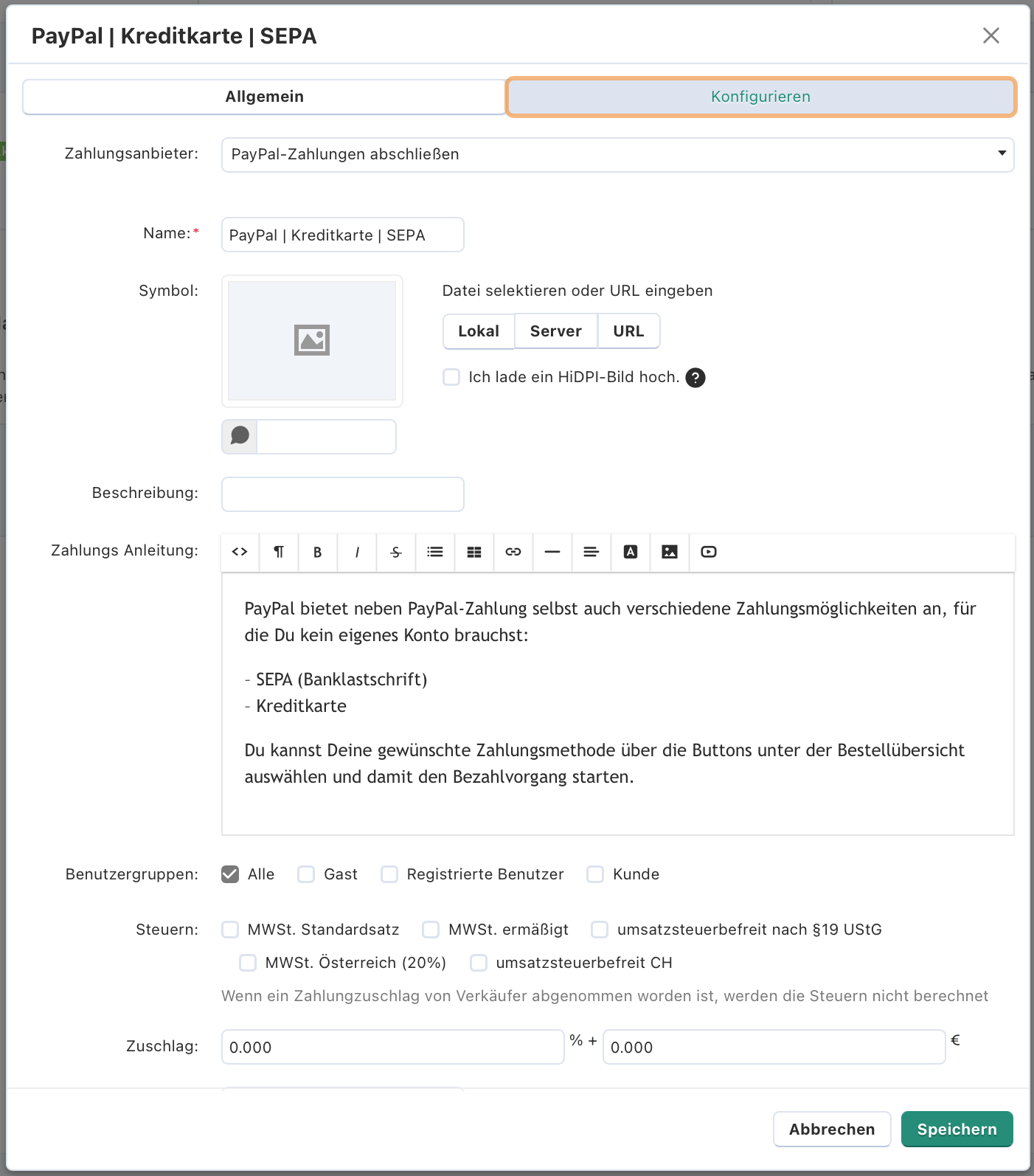
Zahlungsanbieter: PayPal Zahlungen abschließen
Name: PayPal | SEPA | Kreditkarte
Zahlungsanleitung:
(Bitte Text kopieren und einsetzen, dabei auf Umbrüche achten – die werden beim Einsetzen oft nicht übernommen)
PayPal bietet neben PayPal-Zahlung selbst auch verschiedene Zahlungsmöglichkeiten an, für die Du kein eigenes PayPal-Konto brauchst:
– SEPA (Banklastschrift)
– Kreditkarte
Du kannst Deine gewünschte Zahlungsmethode über die Buttons unter der Bestellübersicht auswählen und damit den Bezahlvorgang starten.
–
Den Rest der Felder in diesem Tab bitte leer lassen und zum Tab „Konfigurieren“ wechseln
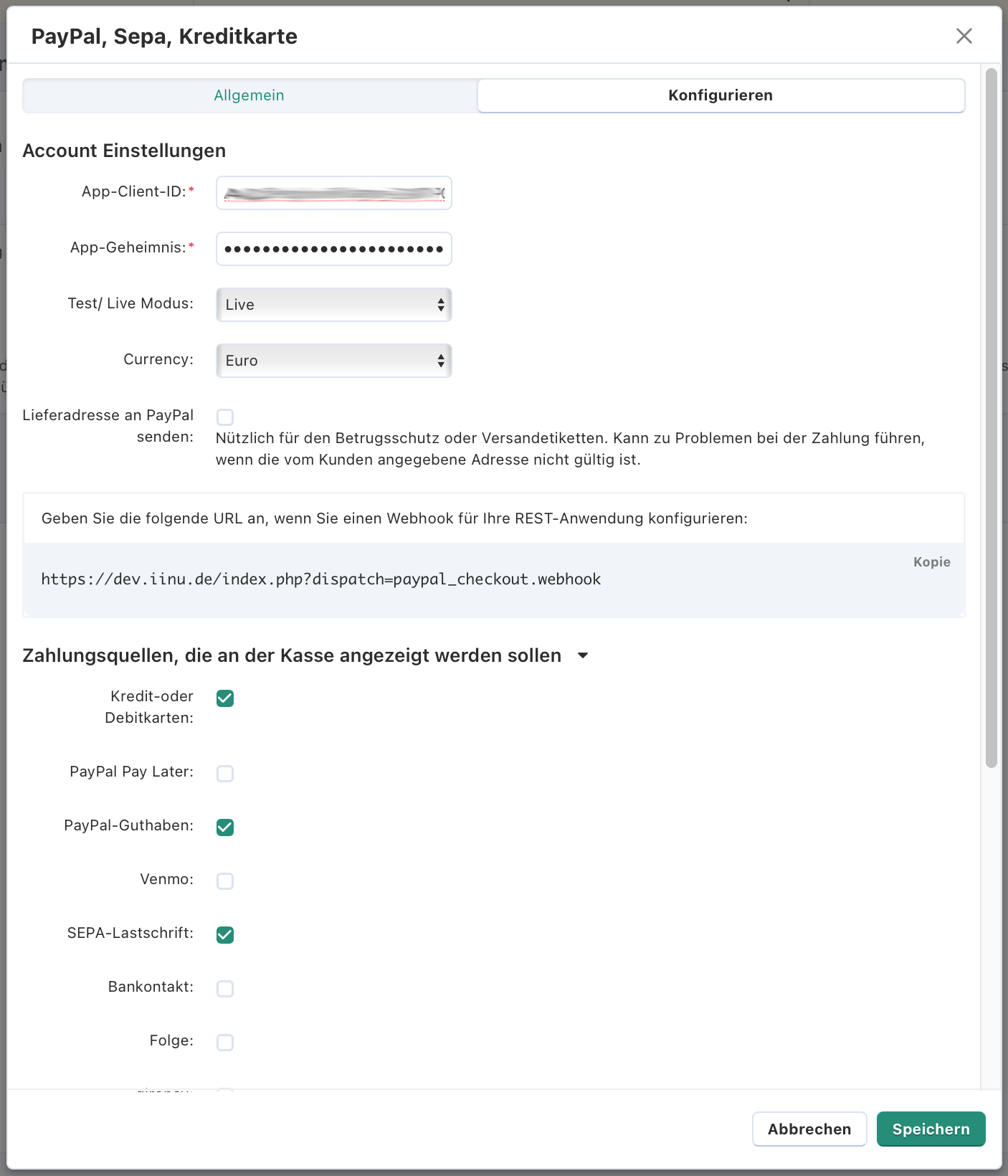
Hier werden die soeben erstellte App Client ID und App-Geheimnis (Secret) aus PayPal eingetragen.
Test/ Live Modus: Live
(wichtig – sonst geht gar nichts)
Currency: Euro
Lieferadresse an PayPal senden: sinnvoll, aber nicht zwingend notwendig.
Wichtig: URL aus dem blau hinterlegten Feld kopieren!
(Nicht irritieren lassen, wenn der Link etwas anders aussieht)
Zahlungsquellen, die an der Kasse angezeigt werden sollen (bitte nur diese, alle anderen deaktivieren – auch nach unten scrollen!):
– Kredit- oder Debitkarten
– PayPal-Guthaben
– SEPA-Lastschrift
Button „Erstellen“.
Schritt 3: Webhook für REST-Anwendung in PayPal konfigurieren
Grundsätzlich ist es jetzt schon möglich, PayPal-Zahlungen über iinu zu empfangen.
Mit dem Webhook kann PayPal Rückmeldung an iinu geben, sobald die Zahlung eingegangen ist. Dann wird der Status der Bestellung automatisch auf „bezahlt“ gesetzt und der Kunde und Du werdet über den Zahlungseingang informiert.
Dafür brauchen wir die URL aus dem oben erwähnten hellblau hinterlegten Feld – also kopieren und zurück zu PayPal_Entwickler_API credentials:

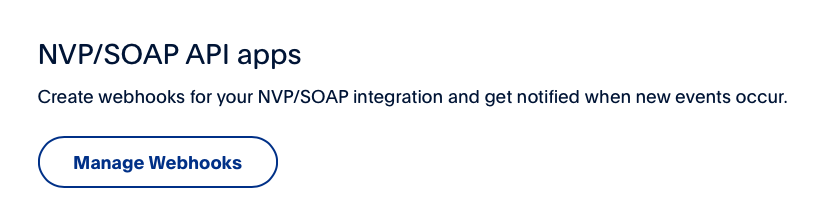
Auf der selben Seite „API Credentials“, auf der Ihr zuvor Client ID etc erstellt habt, findet Ihr unten den Button „Manage Webhooks“.
Button „Add Webhook“ (ganz unten)
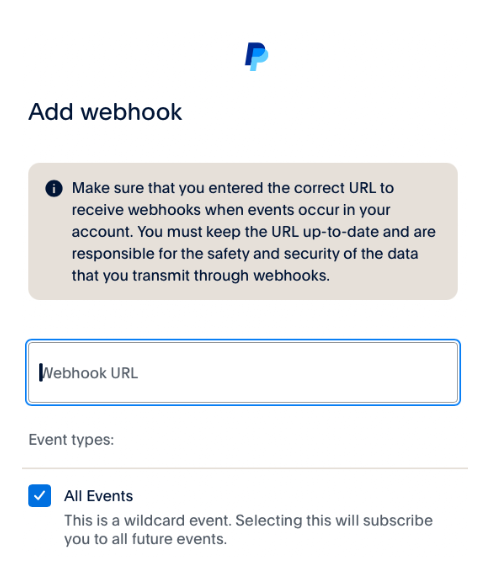
– Die kopierte Webhook-URL einsetzen
– Häkchen setzen bei "All Events"
– Save.
Geschafft!